
どうも、こんです。
先日のハワイ旅行で、KKdayのeSIMを初めて使ってみました。
結論から言うと、KKdayのeSIMは安くて手軽で、ハワイ旅行にぴったりでした。
今回eSIM自体が僕は初めてでしたが、難しそうに見えて意外と設定も簡単でとても便利でした。
今回は僕がeSIMを実際に使ってみたレビューや、設定でつまづいたポイントなどを皆さんにもシェアしたいなと思います。
この記事は、こんな方に向けて書いています。
・海外旅行を控えていて、eSIMを検討している方
・eSIMに切り替えたのに繋がらず、今まさに困っている方
僕が実際に焦った体験も含めて書いていくので、ぜひ参考にしてみてください。
ハワイ旅行でKKdayのeSIMを選んだ理由
これまでの海外旅行では、ずっと物理SIM(スマホに差し込むカード型のSIM)を使っていました。
ただ、物理SIMには毎回ちょっとした不安がありました。それが入れ替え時に落としてしまうことです。
SIMカードはとても小さいので、空港や機内で入れ替えている最中に落としたら、見つけるのはまず無理です。
しかも日本のSIMを落としたら、帰国後に困ってしまいます。。。
そこで今回は、カードの入れ替えが要らないeSIM(スマホに内蔵されたSIMにデータで回線情報を入れる仕組み)を試してみることにしました。
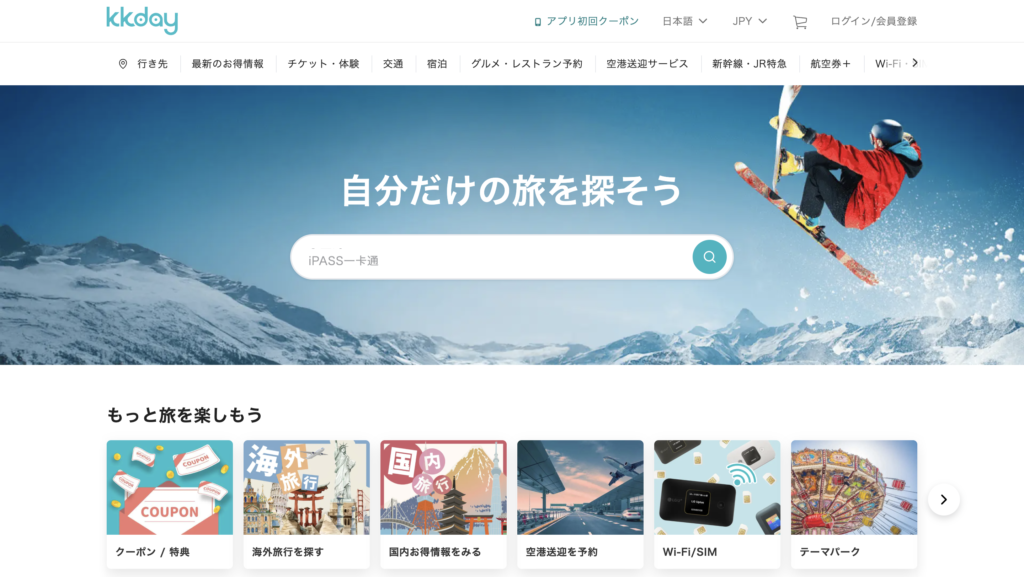
いくつか比較した中で僕はKKdayのeSIMを選んだんですが、決め手は次の2点です。
- 価格が安い:他のサービスと比べても手頃でした。
- レビューが良さそう:商品ページの評価は4.1で、10,000件以上の利用実績がありました。
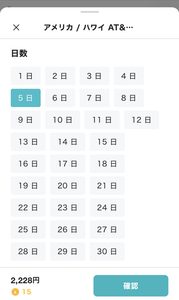
KKday eSIMの購入プランと料金:5日間無制限で2,200円
今回僕が実際に利用したのは、AT&T / T-モバイル(T-Mobile)eSIMです。
5日間・データ無制限プランで、総額2,200円程度でした。(思ったより安い!)
KKdayのeSIMは利用日数を指定して購入する形式で、日数が増えるほど1日あたりの料金が割引される仕組みになっています。
データ量のプランも選べましたが、容量付きプランと無制限プランで価格差があまりなかったので、迷わず無制限にしました。
旅行中に「あと何GB残ってるかな」と気にしなくて済むのは、精神的にもかなりラクです。
なお、ネットワークについては、商品ページに「AT&TまたはT-Mobile」と記載されていました。
どちらもアメリカの大手キャリア(通信会社)のようです。
5日間で¥5,000円くらい覚悟してたので、¥2,000円台で済んだのにはびっくりしました。
出発前にやったこと:KKday eSIMの使い方(事前ダウンロード)
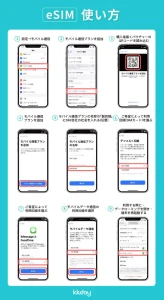
購入後にメールに届いたQRコードを読み込んで、eSIMを出発前にダウンロードしておきました。
商品ページに画像付きの手順が載っていたので、その通りに進めるだけで迷わず設定できてありがたい。
注意点として、インストールの際にはWi-Fi環境が必要です。
自宅など、Wi-Fiが安定している場所で済ませておくのがおすすめです。
ちなみに商品ページには「利用開始日にインストールを」という案内もありました。
僕は事前にダウンロードしておいて特に問題はありませんでしたが、プランによって条件が異なる可能性もあるので、購入前に必ず商品ページの案内を確認してみてください。
ハワイの空港到着後は回線をオンにするだけ
ハワイの空港に到着してからやることは、スマホの設定でeSIMの回線をオンにするだけです。
物理SIMのように、ピンでトレイを開けて、小さなカードを入れ替えて……という作業は一切ありません。
長時間のフライトで疲れている中、到着ロビーで細かい作業をしなくていいのは本当に楽でした。
……と、ここまでは順調だったんです。
回線をオンにしても繋がらなかった。。。
回線をオンにして、さあ使おうとスマホを見ると、まったく繋がりません。
電波表示は出ているのに、ネットが開かない。地図アプリも読み込まれない。。。
「え、もしかして設定を間違えた?」「まさか不良品?」と、到着早々かなり焦りました。
ホテルまでの移動手段を調べたかったので、正直ちょっとパニックです。
再起動したり、回線を一度オフにしてオンにし直したりしても状況は変わりませんでした。
解決方法:eSIM側のデータローミングをオンにする
色々と調べた結果、原因はeSIM側の「データローミング」がオフになっていたことでした。
僕が使っているiPhoneでは、以下の手順で解決しました。
- 「設定」アプリを開く
- 「モバイル通信」をタップ
- SIMの一覧から、KKdayのeSIMの回線を選ぶ
- 「データローミング」をオンにする
これをオンにした瞬間、無事に繋がりました。あの時の安心感は今でも覚えています。
なお、上記は僕が使ったiPhoneの画面を基準にした手順です。
Androidや機種、OSのバージョンによっては項目名が異なる場合があるので、ご自身の端末の表示に合わせて読み替えてみてください。
実は商品ページの手順に書いてあった
あとで落ち着いてKKdayの商品ページを見返してみたら、データローミングをオンにする手順はしっかり書いてありました。
完全に僕の見落としです(笑)。
「eSIMをダウンロードしたし、あとはオンにするだけでしょ」と思い込んでいたのが原因でした。
これから使う方は、手順を最後まで確認しておくことを強くおすすめします。
注意:主回線のデータローミングはオフのまま
ここで1つ大事な注意点があります。
データローミングをオンにするのはeSIM側だけです。
日本で契約している主回線側のデータローミングはオフのままにしておきましょう。
主回線のデータローミングをオンにしてしまうと、契約しているキャリアの海外ローミングが使われ、通信料が高額になることがあると聞いたことがあります。
せっかく安いeSIMを買ったのに、主回線で通信してしまったら本末転倒ですよね。
ただ、海外ローミングの料金や条件は契約しているキャリアによって異なります。
出発前に、ご自身のキャリアの海外ローミング条件を一度確認しておくと安心です。
ハワイでのKKday eSIMの通信速度と使い心地
気になる通信速度ですが、体感としては日本より少し遅く感じる場面もありましたが、ほとんど気にならないレベルでした。
地図アプリでの移動やお店探し、SNSのチェックなど、旅行中の使い方なら十分です。
また、無制限プランで速度制限のような動きも感じませんでした。
ただ、ホテルではホテルのWi-Fiを併用していたので、スマホのデータ通信をガッツリ使い倒した日はなかったという前提はお伝えしておきます。
KKday eSIMを使ってよかった点・気になった点
よかった点
- 物理SIMの入れ替えが不要:落とす心配がなく、到着後もすぐに使えました。
- 手順が画像付きで迷わない:初めてのeSIMでもスムーズに設定できました。
- 価格が安い:5日間無制限で2,220円は、控えめに言ってかなりコスパが良いと思います。
気になった点(購入前に確認したいこと)
商品ページの記載をもとに、購入前に確認しておきたいポイントをまとめます。
- キャンセル・変更不可:QRコードが発送された後は返金できません。
- eSIMを削除すると再インストールできない:誤って削除すると再購入が必要です。
- 対応端末の確認が必要:iOS 12.1以降が対象で、SIMロックがかかっている端末は使えません。
特にeSIMの削除はうっかりやりがちなので、旅行中は設定をいじりすぎないよう注意してください。
まとめ:ハワイのeSIMならKKdayがおすすめ

KKdayのeSIMは、安くて手軽で、ハワイ旅行でのQOLが確実に上がるサービスでした。
特に、次のような方におすすめです。
- 数日間の短期滞在の方
- 物理SIMの入れ替えに不安がある方
そして、もし切り替えても繋がらなかったら、まずはeSIM側のデータローミングの設定を確認してみてください。
実際に僕がハワイに行った際に利用したのは、AT&T / T-モバイル(T-Mobile)eSIMです。
気になった方は、ぜひチェックしてみてください!